This is default featured slide 1 title

Go to Blogger edit html and find these sentences.Now replace these sentences with your own descriptions.This theme is Bloggerized by Lasantha Bandara - Premiumbloggertemplates.com.

This is default featured slide 2 title

Go to Blogger edit html and find these sentences.Now replace these sentences with your own descriptions.This theme is Bloggerized by Lasantha Bandara - Premiumbloggertemplates.com.

This is default featured slide 3 title

Go to Blogger edit html and find these sentences.Now replace these sentences with your own descriptions.This theme is Bloggerized by Lasantha Bandara - Premiumbloggertemplates.com.

This is default featured slide 4 title

Go to Blogger edit html and find these sentences.Now replace these sentences with your own descriptions.This theme is Bloggerized by Lasantha Bandara - Premiumbloggertemplates.com.

This is default featured slide 5 title

Go to Blogger edit html and find these sentences.Now replace these sentences with your own descriptions.This theme is Bloggerized by Lasantha Bandara - Premiumbloggertemplates.com.

Showing posts with label Kumpulan Cara. Show all posts

Sunday, 9 August 2020

Tips dan Trik Menggunakan WhatsApp Business


Ada sejumlah kesamaan dengan versi personal, sehingga semestinya tak butuh waktu lama untuk beradaptasi

Kabar baik untuk Anda pelaku bisnis yang selama ini memanfaatkan WhatsApp sebagai tempat untuk berinteraksi dengan konsumen. Karena baru-baru ini WhatsApp meluncurkan versi baru yang khusus dirancang untuk bisnis dan brand.

WhatsApp Business dan personal merupakan dua aplikasi berbeda, jadi untuk bisa menggunakan versi bisnis, Anda harus mengunduhnya terlebih dahulu dari Play Store. Sebagai perkenalan, Dailysocial hadirkan 10 tips menggunakan WhatsApp Business agar adaptasi Anda semakin cepat dan pelayanan pelanggan dapat kembali berjalan normal.

Mendaftar Akun WhatsApp Business

Seperti halnya versi personal, WhatsApp Business juga membutuhkan nomor ponsel yang aktif. Sebagai catatan, bahwa WhatsApp Business tidak bisa menggunakan nomor yang sudah pernah atau sedang digunakan di WhatsApp standar. Jadi, jika Anda ingin menggunakan nomor yang sama, Anda harus memilih salah satu, tetap berada di versi standar atau beralih menjadi versi bisnis.

Share:

Tuesday, 4 February 2020

Cara Mengatasi komputer / laptop yang tidak bisa copy paste

Copy paste adalah hal yang paling penting dalam dunia komputer, seandainya komputer tidak dapat melakukan copy paste maka file yang kita kerjakan hanya dapat digunakan pada komputer dimana kita mengerjakannya. Hal ini bisa terjadi karena virus atau program tertentu yang menyebabkan file windows corrupt.
 
 
Jika hal ini terjadi pada komputer/laptop anda lakukan cara berikut :
Share:

Wednesday, 8 January 2020

Cara Mengaktifkan Windows Defender di Windows 8/8.1

Sudah sejak lama windows melengkapi sistem operasi mereka dengan antivirus yang bernama Windows Defender atau yang dulunya disebut dengan Microsoft Security Essentials (MSE).
Pada prinsipnya, Windows Defender ini memiliki fungsi yang sama seperti halnya antivirus lain semisal Avast, Eset atau Avira. Fungsi utama dari Windows Defender ini adalah memproteksi PC atau laptop anda dari serangan virus atau malware yang tentunya sangat berbahaya jika dibiarkan begitu saja. Seperti yang anda tahu bahwa virus atau malware dapat mengacak-acak PC anda, termasuk file penting yang ada didalamnya.

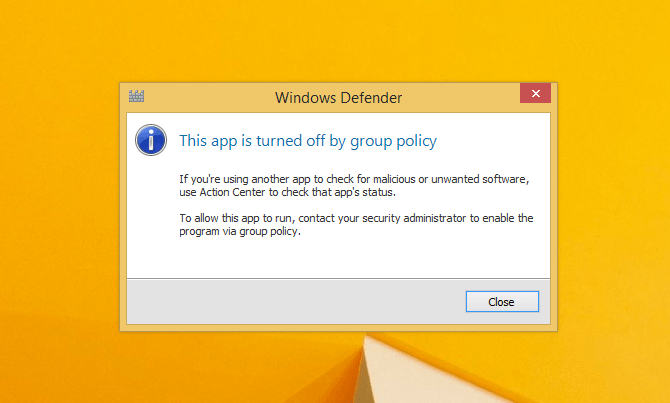
cara mengaktifkan windows defender yang turn off by group policy
Windows Defender ini bisa menjadi alternatif antivirus yang bisa anda gunakan untuk memproteksi PC anda. Secara default, Windows Defender ini sudah terinstall di windows 8/8.1. Nah untuk cara mengaktifkan Windows Defender di windows 8/ 8.1 (atau menonaktifkannya), anda bisa menyimak langkah-langkahnya dibawah ini`

Mengetahui Windows Defender sudah aktif atau belum

Untuk mengetahui apakah Windows Defender sudah aktif atau belum, anda tinggal membuka program Windows Defender-nya. Jika anda mendapat notif yang bertuliskan This app is turned off by group policy, berarti Windows Defender pada PC anda masih belum aktif (turn off).
Share:

Friday, 23 August 2019

Cara buat akun baru Gmail di komputer

Untuk mendaftar ke Gmail, yang pertama adalah buat Akun Google.Anda dapat menggunakan nama p engguna dan sandi untuk login ke Gmail dan produk Google lainnya seperti YouTube, Google Play, dan Google Drive.

1. Buka Halaman pembuatan Akun Google klik di sini
2. Ikuti langkah-langkah di layar untuk menyiapkan akun Anda.
3. Gunakan akun yang Anda buat untuk login ke Gmail.
4. Buat akun


Untuk nama pengguna haruslah berbeda dengan apa yang telah dipakai orang lain. Karena anda tidak akan bisa mendapatkan alamat Gmail tertentu jika nama pengguna yang Anda minta
1. Sudah digunakan
2. Sangat mirip dengan nama pengguna yang sudah ada (misalkan, jika contoh@gmail.com sudah ada, Anda tidak dapat menggunakan cont0h@gmail.com)
3. Sama seperti nama pengguna yang pernah dipakai seseorang, yang kemudian telah dihapus
4. Tidak disediakan oleh Google untuk mencegah spam atau penyalahgunaan

Share:

Tuesday, 6 August 2019

Cara Aktivasi Windows 8.1 Semua Edisi Permanen dan Offline

Cara aktivasi Windows 8.1 secara permanen
Pada dasarnya setelah anda menginstall Windows 8.1 pada komputer yang digunakan, maka anda harus mengaktifkan Windows tersebut. Proses aktivasi Windows 8.1 dilakukan dengan menggunakan product key. Ini sebenarnya berlaku untuk semua versi dan edisi Windows, dan tidak hanya pada Windows 8.1 saja. Namun, yang menjadi permasalahan adalah karena harga product key Windows 8.1 yang cukup mahal sehingga beberapa pengguna Windows memilih untuk tidak membelinya.
Namun, proses aktivasi Windows 8.1 sebenarnya masih dapat dilakukan meskipun anda tidak memiliki product key Windows 8.1. Proses aktivasi dengan metode ini dapat ada lakukan secara offline atau tidak membutuhkan koneksi internet, hasil aktivasi juga akan bersifat permanen. Cara aktivasi Windows 8.1 jika tidak memiliki product key adalah dengan menggunakan tool aktivator Windows dan Office. Salah satu tool aktivator Windows yang cukup populer dan banyak digunakan adalah KMS Auto Lite. Tapi, perlu anda ketahui bahwa cara ini sebenarnya illegal karena sifatnya melakukan pembajakan. Sama halnya ketika melakukan aktivasi office 2013 atau 2016 menggunakan KMS Auto Lite yang juga bersifat illegal.

Cara Aktivasi Windows 8.1 Secara Permanen dan Offline

Meskipun sebenarnya illegal, namun jika anda tidak memiliki product key dan ingin melakukan aktivasi, maka anda bisa menggunakan tool KMS Auto Lite. Kelebihan menggunakan cara ini adalah karena sangat mudah digunakan, dan juga akan bersifat permanen sehingga anda hanya perlu melakukan aktivasi sekali saja. Tidak hanya itu saja, aktivasi menggunakan KMS Auto Lite tidak hanya terbatas pada satu edisi Windows 8.1, tetapi dapat anda lakukan pada semua edisi, baik itu edisi home, pro, dan lain sebagainya. Untuk melakukan aktivasi Windows 8.1 menggunakan KMS Auto Lite, silahkan ikuti langkah-langkah berikut.
Share:

Thursday, 18 September 2014

Tutorial Mengganti Icon Signal di Android

Terkadang tampilan yang monoton dari perangkat android yang kita gunakan membuat kita jadi terlalu mudah bosan dan ingin melaukan eksperimen yang baru , Nah Pada tutorial kali ini kita akan mencoba mengganti Icon Sinyal Android yang menggunakan Aplikasi Tools khusus yaitu Aplikasi Xposed installer dan ditambahnya Modul Ex - Themer untuk mengganti beberapa Icon Sinyal yang sudah tersedia di dalamnya , Sebenarnya cara mengganti icon sinyal ini dapat dilakukan dengan PC namun di artikel ini kita hanya menggunakannya dengan HP android saja yang dibantu dengan Aplikasi Ex - Themer .
Pada modul ini Terdapat beberapa Icon Sinyal yang unik dan Lucu Antara Lain sebagai berikut :


 Tutorial Mengganti Icon Signal di Android 

  • Sinyal Mata Biru 
  • Sinyal Elang.
  • Sinyal Hello Kity.
  • Sinyal Sharingan.
  • Sinyal Garuda.
  • Sinyal Slank.
  • Sinyal Gold Wings
  • Sinyal A7X Sevenvold.
  • Sinyal Traffic Light.
  • Sinyal Tulang Ikan

Cara Mengganti gambar signal ini kita tentu harus sudah melalukan Root pada android kita karena cara ini perlu melakukan Perizinan pada SuperUser , Langsung saja kita masuk ke langkah-langkah Merubah/Mengganti Icon Sinyal di HP Android :

Share:

Friday, 12 September 2014

Download BBM+ for android APK + MOD terbaru

Blackberry Messenger (BBP Plus) untuk android telah mengalami perkembangan pesat selama karirnya singgah di platform robot hijau alias Android. Banyak developer mengembangkan mesengger yang satu ini, salah satunya developer android Indonesia yaitu agan Pigel yang aktif sharing aplikasi Android BBM kembangannya di kaskus.
BBM MOD Version ini dikembangkan oleh agan Pigel dengan mengacu dan mengikuti perkembangan aplikasi BBM resmi nya. Jadi akan selalu uptodate dengan BBM resminya. Namun BBM ini hanya akan berjalan lancar pada ARM7 dan minimal Android ICS (Ice Cream Sandwitch).

 BBM+ Plus Holo Dark

Feature dalam BBM+ Plus :
- Free Download Sticker 
Download semua stiker pack di stiker shop BBM , gratis untuk download stiker yang memang gratis maupun yang berbayar, tanpa memerlukan ROOT pada Android.
- Move to SD Card 
Pindahkan aplikasi BBM+ beserta data nya ke memori eksternal agar tidak memenuhi kapasitas memori internal Anda. Dan sistem akan berjalan dengan lancar.
Share:

Wednesday, 10 September 2014

Cara Membagi Koneksi Internet dari Laptop ke HP Android


Mempunyai HP Android kalau tidak memiliki paket data atau koneksi internet sama saja memiliki HP biasa yang gunanya hanya untuk telp dan sms. Seperti kita ketahui bersama bahwa paket data dari operator di Indonesia terbilang masih sangat mahal. Kita harus pintar-pintar memilihnya sesuai kemampuan kita.
Ada cara lain agar HP Android anda bisa selalu terhubung ke internet. Salah satunya adalah dengan menumpang koneksi yang anda pakai di laptop. Laptop yang terhubung dengan koneksi internet bisa memberikan koneksi juga ke Android anda. Bagaimana caranya? Simak panduan cara membagi koneksi internet dari laptop ke HP Android dibawah ini:

Begini nih caranya:
  • Download aplikasi mHotspot memalui link ini
  • Instal dan buka aplikasi mHotspot yang sudah anda download dan pastikan wi-fi di laptop anda sudah aktif
  1. Isi kolom sesuai dengan perintah
  2. Hotspot Name: Nama Wi-Fi yang akan tampil di HP Android
  3. Password: Untuk mengunci agar koneksi anda tidak bisa dimasuki oleh orang lain
  4. Share From: Pilih Koneksi yang akan di Sharing
  5. Max Client: Diisi sesuai selera

  • Setelah setingan selesai diisi, kemudian klik Start Hotspot. Kalau berhasil akan muncul notifikasi Hotspot Started Sucessfully
  • Kemudian buka HP Android anda dan aktifkan wi-finya kemudian lakukan pencarian dan temukan Hotspot yang sudah anda sharing

  • Apabila HP Android anda sudah berhasil mendeteksi Hotspot, klik Connect dan masukkan password, dan tunggu sampai terhubung
  • Sekarang anda bisa berinternet secara bebas tanpa hambatan
Itulah tips cara membagi koneksi internet dari laptop ke HP Android. Mudah bukan?

Share:

Tuesday, 9 September 2014

Smartfren internet gratis 100% work 2014

Oke lanjut aja...!!!
Ke pokok permasalahan, ceelaaahh... :D
Siapin dulu bahanya Droid VPN (bisa di download disini.) Apa itu VPN? Yaitu untuk Android (Root Only) sebagai salah satu trik internet gratis dan unlimited, tapi sayangnya mungkin hanya konek pada jam 2 siang sampai jam 2 siang lagi dan pastikan sudah instal Tun.ko nya (bisa di download disini), jika tidak dengan trik ini pemakaian DroidVPN akan dibatasi 100MB/hari, sedangkan saya membuat cara untuk unlimited, simak baik baik.
Oke pertama jika kamu belum punya akun DroidVPN daftar dulu, bisa dengan klik menu pada DroidVPN dan pilih create account

Oke ini caranya yang ane buat :
1. Masuk ke Droid VPN dan klik Connect ! Tunggu hingga konek dan ingat pilih server yang kira kamu bagus
2. Setelah terkoneksi di DroidVPN kemudian Minimizekan
3. Masuk ke app Link2SD ( bisa didownload disini )
4. Cari DroidVPN lalu klik pilih opsi Action dan cari Freeze (Bekukan)
5. Selesai ----------
jika sudah Unfreeze kembali DroidVPN nya ^_^

Note: Ane coba di smartfren only, buat mempercepat koneksi dengan paket kouta harian smartfren  bisa nyampe 800 KB/s,

SELAMAT MENCOBA

Thank to Allah SWT & Oprekdroid.
Share:

Monday, 8 September 2014

Cara Mudah Membuka Situs Yang diBlokir di Ponsel Android

Sekarang banyak provider di indonesia telah meningkatkan sistem ke amanannya , yaitu dalam gerakan Internet Indonesia Sehat. Situs yang banyak di blokir yaitu situs yang mengandung unsur sara atau pro dan kontra.

Mungkin sudah banyak yang tahu untuk membuka situs yang di blokir melalui perangkat komputer maupun laptop. Namun berbeda dengan smarphone seperti android , kita harus menyeting Dns atau proxy nya melalui cara yang berbeda.

Pada kesempatan kali ini saya ingin berbagi cara mudah membuka situs yang di blokir semua provider di indonesia ini. saya di sini juga akan berbagi cara membuka situs yang di blokir oleh Provider dari XL , yang katanya sulit dan tak cukup hanya menyeting DNS saja.


Nah bagi anda yang ingin mengetahui bagaimana cara untuk membuka situs yang di blokir oleh provider di indonesia , silahkan saja langsung simak tutorial saya di bawah ini.
Cara Mudah Membuka Situs Yang diBlokir di Ponsel Android
Share:

Friday, 5 September 2014

Langkah-Langkah Menggunakan Aplikasi Android Link2SD

Langkah Pertama: Partisi MicroSD;

  • Installah mini tool partition wizard pada laptop atau PC Anda.
  • Masukkan micro SD ke dalam laptop atau PC dengan memakai card reader (Jangan memakai kabel data).
  • Jalankan software untuk mini tool partition wizard.
  • Setelah itu, pilihlah micro SD kemudian klik 'delete' hingga menjadi unallocated.

  • Klik kanan pada disk unallocated, dan pilih create;
Partisi satu (1)
Digunakan sebagai penyimpan data utama, contohnya gambar, video, lagu dan lainnya yang menurut Anda penting.Create as > primaryFile system > fat 32
 
 
Share:

Thursday, 4 September 2014

Agar Jaringan Lebih Stabil Untuk CDMA

Sudah Di Tes pada HH Smartfren Andromax C,G,U,i,i2 dll.

 *Buka Pengaturan > Pengaturan CDMA/GSM > Pengaturan Jaringan Seluler > Acces Point Names (APN) > Buat APN Baru


Nama : LTE
APN : apt  atau  pta  ( Pilih Salah 1)
Proxy : (Gak Usah Di isi)
Port : (gak usah di isi)
Nama pengguna : ( Gak usah di isi)
Sandi : m8
Server : 192.168.20.1 atau 8.8.8.8  8.8.4.4 (pilih salah 1 atau boleh tidak di isi)
MMSC : ( Gak Usah)
Proxy MMS : ( Gak Usah)
Port MMS : (gak usah)
MCC : 510
MNC : 28 atau  09 ( Pilih salah 1 )
Jenis Autentikasi : PAP Atau CHAP
Jenis APN : default,supl ( agan tulis Sendiri)
Protokol APN : IPv4  atau IPv4/IPv6  (pilih salah 1)
Protokol Roaming APN :IPv4  atau IPv4/IPv6  (pilih salah 1)
Operator : LTE  atau  eHRPD   ( Pilih Salah 1 )

Terima Kasih .
Semoga Bermanfaat :)
Share:

Cara Internetan menggunakan GSM (di Andromax G)

#Bahan
#Tutorial
  • Install Anycut
  • Geser Anycut yang di Widget ke Home Screen
  • Pilih Activity
  • Klik APNs (APNs ada 2, Pilih yang bawah)
  • dan Geser Anycut lagi yang di Widget ke Home Screen
  • Klik Select subscriptions (subscritions dengan 's' bukan yang Subscription)
  • Pilih widget Select Subcriptions di Home Screen
  • Centang yang ada di Sub1 CDMA ilangin yang disub 2 biarin tetep di Sub2
  • Klik Ok
  • Sinyal CMDA akan ilang
  • Terus Aktifin Paket Data
    Nanti sinyal Internet GSM bakal muncul 3G (gw pakek ROM S5, 3G cma icon :v)

Good Luck~ DWYOR (Do With Your Own Risk)
Share:

LEGAIN RAM DENGAN HIBERNATE APP SYSTEM MENGGUNAKAN GREENIFY

Trik ini udah ane coba di HP Andromax I,C,G, hasilnya ram bisa nyampe 175-200 walapun BBM masih diaktifkan...keuntungan menggunakan greenify ini adalah kita bisa menutup IM (WA, LINE, WCHAT dkk) dan masih tetap bisa mnerima pesan walaupun applikasinya tertutup.
 link greenify dan donationnya (download keduanya gan)

http://www.mediafire.com/download/tpwzkzmwu3z3nos/Greenify_2.0beta7.apk
http://www.mediafire.com/download/x0vnw03twawuazn/Greenify_2.3.apk

link xposed installer

https://www.dropbox.com/s/i0vp6bk4qaiufw4/de.robv.android.xposed.installer_v2.5.2.apk

cara menggunakan
 1. Instal greenify dan donationnya
2. Instal xposed instaler
3. buka xposed instaler, masuk framework, pilih INSTALL/UPDATE, pilih soft reboot (klo udah pernah diinstal lewatin aja gan)
4. masih di xposed installer, pilih module dan centang greenify
5. setelah di centang tab Greenifynya maka otomatis masuk  ke EXPERIMENTAL FEATURE Greenify, centang semua pilihannya gan.
6. masuk ke greenify pilih app yang mau di hibernate.

Selamat Mencoba.
Share:

Friday, 15 August 2014

ROM SAMSUNG GALAXY S4 [Andromax G Jelly Bean]

- Biasakan Backup Untuk Berjaga-jaga


BUGS : - Tidak Ada

FITURES
  1. Touchwiz launcher 5
  2. Add Power Menu (recovery, hotboot, bootloader)
  3. Battery level (masuk Setting - Display - Battery level)
  4. Sinyal 1 (CDMA), GSM tetep aktif
  5. Support init.d
  6. Boot (SAMSUNG), Shutdown (Samsung Galaxy S4) with sound
  7. Included (Xposed, Gravity, Xblast, Rootex, Superuser, Terminal Emulator)

ROM SAMSUNG GALAXY S4  Andromax G Jelly Bean .

Link ROM :

- Google Drive |  MediaFire


Cara Install ROM:
1. Masuk Ke CWM (teken Vol Down (-) + Power)
2. Wipe Data
3. Wipe Cache
3. Masuk ke pengaturan advance , Wipe Dalvik Cache
4. Install Zip
5. Install from SDcard
6. Reboot to System
7. Tunggu 10 menit (memang kalo reboot agak lama)
8. selesai

Cara Fixs Flash  Agar Flash Bisa nyala :

1. Download Bahan : Download
2. Masuk Ke CWM (Teken Vol Down (-)  +  Power)
3. Wipe Cache
4. Wipe Dalvik Cache
5. Install Zip
6. Install from SDcard
7. Install Bahan yg tadi 
8. Selesai 

Share:

Wednesday, 13 November 2013

Cara Upgrade Android ke Versi yang Lebih Baru


Sejak pertama kali diluncurkan hingga sekarang, Android sudah sampai pada versi keempatnya, Ice Cream Sandwich. Bahkan sudah muncul wacana bahwa Android akan segera meluncurkan versi ke-5 dengan kode nama Jelly Bean. Perkembangan sistem operasi Android dapat dikatakan sangat pesat. Pengguna OS Android semakin bertambah jumlahnya di seluruh dunia. Dunia teknologi saat ini sedang diramaikan dengan ponsel-ponsel yang mengusungsistem operasi Android.  Akan tetapi bagaimana jika smartphone Android tersebut masih menggunakan Android versi yang lama? Padahal saat ini 
sudah tersedia versi Android yang lebih baru. Lalu bisakah ponsel Android kita upgrade Android OS ke yang lebih baru?


Emm,, jawabannya bisa iya bisa tidak. Hal ini tergantung pada spesifikasi ponsel Android itu sendiri. Hal ini dapat dilakukan jika vendor ponsel terkait sudah menyediakan fitur atau aplikasi untuk upgrade Android OS. Pada tulisan ini kami mengambil contoh cara upgrade android pada salah satu ponsel yang dapat diupgrade ke Android Froyo yaitu HTC Desire.
  1. Pastikan Perangkat Android anda dalam keadaan full baterai. hal ini dikarenakan dalam proses upgrade/update terkadang membutuhkan waktu lama.
  2. Periksa update terbaru : Pengguna dapat memeriksa terlebih dahulu update apa saja yang telah disiapkan oleh HTC. Untuk melakukan tersebut hanya perlu menuju ke menu Setting, kemudian About Phone lalu merujuk ke System Sotfware Updates. Tunggu sesaat, maka ponsel akan memeriksa update terkini.
  3. Backup file : Ingat ini yang paling penting ketika ingin upgrade android ke versi yang lebih baru. Seluruh file instalasi, daftar kontak dan file-file yang berada di internal memori sebaiknya dibuat backup terlebih dahulu. Karena, dengan berganti sistem operasi maka, data-data tersebut akan hilang/dihapus. Untuk daftar kontak misalnya, pengguna dapat mensinkronisasi pada akun Google.
  4. Siapkan Space yang memadai di SD Card : Sebelum melakukan update terbaru, sebaiknya sediakan ruang penyimpanan yang cukup pada eksternal memori yang digunakan. Pasalnya, setiap file yang akan didownload akan terlebih dahulu disimpan pada SD card yang tersedia.
  5. Pastikan koneksi internet lancar : Ini merupakan hal yang penting untu poroses ini. Setelah memeriksa update terkini dari server HTC. Pengguna akan diminta untuk mendownload beberapa file terlebih dahulu sebelum beralih ke Froyo. Setelah langkah di atas sudah selesai, ponsel siap untuk melakukan upgrade system operasi. Oleh karena ukuran file yang akan didownload terbilang cukup besar hingga 90MB, maka koneksi yang lancar mutak diperlukan. Sebaiknya menggunakan koneksi seperti Wi-Fi, agar proses downloadnya tidak terganggu.
Setelah seluruh proses donwload selesai, maka kini Sobat dapat menikmati aplikasi dari Android Froyo.

Jika sobat memakai ponsel Android jenis lainya,,  maka secara umum cara upgrade Android dapat dilakukan dengan langkah-langkah seperti berikut (bisa juga untuk Samsung Galaxy Mini 2):

  1. Saat perangkat dalam keadaan hidup, tekan Tombol Home
  2. Pada menu yang tersedia, pilih Setting >> About Phone >> System Updates
  3. Ponsel Android Sobat akan otomatis memeriksa Update terbaru. Jika tidak ada maka akan ada pesan konfirmasi “Up To Date”. namun jika ada, maka akan akan muncul pesan misalnya seperti pada gambar di bawah.
  4. Tap Install/Download dan secara otomatis ponsel anda akan mendownload semuah file-file update terlebih dahulu lalu kemudian melakukan Install Update OS Android secara otomatis. (dalam prosesnya ponsel anda akan melakukan restar terlebih dahulu).
Sekali perlu diperhatikan bahwa tidak semua perangkat smartphone Android dapat di upgrade ke versi yang lebih baru.

Itulah cara upgrade android ke versi yang lebih baru, selamat meng-upgrade android. Semoga bermanfaat.


Share:

Wednesday, 14 August 2013

Cara Install Android di PC

cara menginstall android di pc


Sistem operasi Android merupakan salah satu sistem operasi mobile yang saat ini sangat populer untuk smartphone. Lalu, apakah OS Android bisa di Install di PC? Jawabannya bisa!
Baru-baru ini Learn2Crack memberikan tutorial mudah tentang cara menginstall Android di PC. Anda tidak harus menjadi seorang hacker untuk melakukannya, atau memiliki gelar master dalam Ilmu Komputer, yang Anda butuhkan adalah sedikit waktu luang dan kemampuan untuk mengikuti langkah 1 sampai 10, sesederhana itu. Oh, dan jangan khawatir tentang melakukan sesuatu yang ilegal, karena Android berbasis Linux, yang berarti merupakan sistem operasi open source. Anda bisa melakukan semua yang Anda inginkan, mempelajari lebih dalam, bermain dengan antarmuka, menginstall aplikasi, mengubah pengaturan – segala sesuatu yang dapat Anda lakukan pada ponsel atau tablet Anda sekarang bisa dilakukan pada komputer anda.

Berikut panduan tentang cara menginstall Android 4.2.2 Jelly Bean di PC:

Share:

Monday, 12 August 2013

Ini fungsi Desktop Refresh yang sebenarnya


Saya rasa anda juga salah satu orang diantara mereka yang sering salah menggunakan perintah ini. Mereka kebanyakan meniru apa yang dilakukan banyak orang dan mencoba memahami sendiri dan melakukannya tanpa dasar pengetahuan yang Ilmiah.

Command yang saya maksud di sini adalah Command pada Desktop Refresh. Banyak orang melakukan / mengeksekusi perintah Desktop Refresh dengan tujuan Mempercepat Sistem Kerja Komputer. Ini adalah suatu pemahaman yang sangat Salah. Desktop Refresh dibuat tidak untuk Mempercepat sistem kerja Komputer, Desktop Refresh dibuat untuk memperbaharui tampilan Icon pada Desktop anda.

Sekarang Timbul pertanyaan "Kenapa harus memperbaharui tampilan Icon pada Desktop?", Terkadang ada kondisi (misalnya Desktop anda memiliki Icons sangat banyak, Wallpaper dengan ukuran melebihi ukuran Display) menyebabkan Windows gagal memperoleh informasi yang Up To Date tentang Icon dari Cache Memory hal ini menyebabkan Windows memperlihatkan keanehannya (Anomaly) diantaranya :
Share:

Sunday, 11 August 2013

Tips Melacak Smartphone yang Hilang

Sebagai salah satu pengguna ponsel di era saat ini, kehilangan alat komunikasi bisa menjadi bencana dan musibah yang sangat besar. Wajar, karena kita telah mengandalkan perangkat ponsel pribadi untuk berkomunikasi dengan rekan kerja, teman sepermainan, dan keluarga dekat. Beruntung, kini telah tersedia beberapa aplikasi untuk melacak keberadaan ponsel sebelum Jerukers menghilangkannya seperti dilansir jeruknipis.com.

Berikut ini adalah beberapa aplikasi yang bisa kalian coba gunakan, untuk berjaga-jaga agar nantinya bisa digunakan untuk langsung melacak dan mengetahui keberadaan ponsel yang telah dicuri.

Untuk Smartphone apa pun :  Prey, Sebuah aplikasi gratis dan open source yang dapat digunakan untuk komputer dan smartphone. Setelah mendaftar, kalian cukup melakukan sinkronisasi dengan smartphone. Apabila sampai kehilangan smartphone, kalian hanya perlu login ke akun Prey yang telah kalian buat dan mulailah melakukan pelacakan.

Aplikasi ini tidak akan aktif, sampai kita login ke akun yang telah kita buat sendiri.  Aplikasi ini bisa di-install pada perangkat Android atau iOS, serta MAC, Windows, atau linux PC.

Anda dapat mendownloadnya di SINI
Share:

Sunday, 28 July 2013

Beberapa Hal Penting Sebelum Rooting Handphone Android

 
Rooting Android
Bagi pengguna Android, kegiatan rooting merupakan sesuatu kebutuhan untuk dapat lebih bebas mengeksplorasi ponsel pintarnya. Namun, ada beberapa hal yang hendaknya Anda perhatikan jika akan melakukan rooting Android. Diataranya adalah sebagai berikut:
1. Metode root ada bermacam-macam, namun tidak semuanya dapat Anda jalankan di handphone Android Anda. Kini sudah ada berbagai aplikasi yang memudahkan Anda untuk melakukan rooting di Smarphone Android. Diantaranya seperti SuperOneClick, UnlockRoot, dll.
Baik rooting menggunakan aplikasi maupun dengan cara manual, Anda tetap harus menyesuaikannya dengan handphone Anda. Untuk ini, Anda dapat mencari informasinya di berbagai forum rujukan. Diantaranya forum XDA, Kaskus, atau Android-Indonesia.
2. Sistem Operasi atau versi Android di Handphone Anda juga perlu diperhatikan. Melakukan Rooting pada Smartphone dengan OS Android Frozen Yogurt (Froyo) memiliki cara yang berbeda dengan Android Gingerbread, Honeycomb, atau Jelly Bean. Untuk hal ini, Anda dapat memeriksanya di Settings – About phone / About tablet.
3. Backup seluruh data milik Anda sebelum melakukan rooting. Anda dapat membackupnya di memory eksternal atau di komputer.
4. Berhati-hatilah saat melakukan root, karena jika ada kesalahan handphone Anda bisa sama sekali tidak dapat digunakan, atau biasa disebut dengan Brick. Sebagian kesalahan dapat diperbaiki, namun tidak menutup kemungkinan terjadinya kerusakan permanen. Kesalahan tersebut merupakan tanggung jawab user. Sehingga untuk kasus rooting seperti ini service center tidakakan menerima klaim garansi.
Semoga artikel ini bisa membawa manfaat untuk anda semua.
Share:

Definition List

Unordered List

Support